Capita più spesso di quanto si pensi: si carica il file, si guarda il pezzo e qualcosa non torna. Una staffa lunga dieci centimetri appare come un oggetto di pochi millimetri, oppure un piccolo distanziale diventa grande come un mobile. Quasi sempre il modello è corretto. Il problema è l'unità di misura con cui è stato esportato.
In questa guida vediamo perché succede, come riconoscerlo in pochi secondi e come preparare un file che arrivi alla stampa con le dimensioni giuste.
Perché il file STL non conosce le unità
Un file STL descrive la superficie del pezzo come un insieme di triangoli. Per ogni triangolo salva le coordinate dei vertici: semplici numeri. Non c'è nessun campo che dica se quei numeri sono millimetri, pollici o metri.
Chi riceve il file deve quindi fare un'ipotesi. Nella stampa 3D la convenzione più diffusa è leggere le coordinate in millimetri. Se il CAD ha esportato in un'altra unità, il pezzo viene interpretato con una scala sbagliata, anche se la geometria è perfetta.
Lo stesso vale per il formato OBJ. I formati STEP e 3MF, invece, salvano l'unità di misura dentro il file, e per questo sono più sicuri da questo punto di vista.
I tre errori di scala più comuni
Pollici letti come millimetri
Un pollice vale 25,4 mm. Se il modello è stato disegnato in pollici e viene letto in millimetri, il pezzo risulta circa 25 volte più piccolo. Una piastra di 4 pollici, cioè poco più di 10 cm, diventa un quadratino di 4 mm.
Metri letti come millimetri
Alcuni programmi di modellazione, soprattutto quelli nati per architettura, grafica o rendering, lavorano in metri. Un oggetto di 0,15 m letto in millimetri diventa di 0,15 mm: in pratica invisibile. Al contrario, un file in millimetri importato come metri risulta mille volte più grande.
Centimetri letti come millimetri
È l'errore più insidioso, perché il fattore è solo 10. Un pezzo di 8 cm diventa di 8 mm: piccolo, ma ancora credibile se non si conosce bene il progetto. Per questo conviene sempre controllare le misure, non solo l'aspetto.
Se la geometria è giusta ma le dimensioni sono sbagliate di un fattore 10, 25,4 o 1000, il problema è quasi sempre l'unità di misura dell'esportazione.
Come accorgersene in pochi secondi
Prima di inviare il file, prendi una misura che conosci bene: la lunghezza totale, l'interasse tra due fori, il diametro di un perno. Poi confrontala con il modello esportato.
- Se il valore è uguale, il file è a posto.
- Se è circa 25 volte più piccolo o più grande, c'è di mezzo il pollice.
- Se il rapporto è 10 o 1000, il problema è tra millimetri, centimetri e metri.
Un buon controllo è anche l'ingombro totale del pezzo, cioè le sue dimensioni massime lungo X, Y e Z. Se non corrisponde a quello che ti aspetti, fermati prima di ordinare.
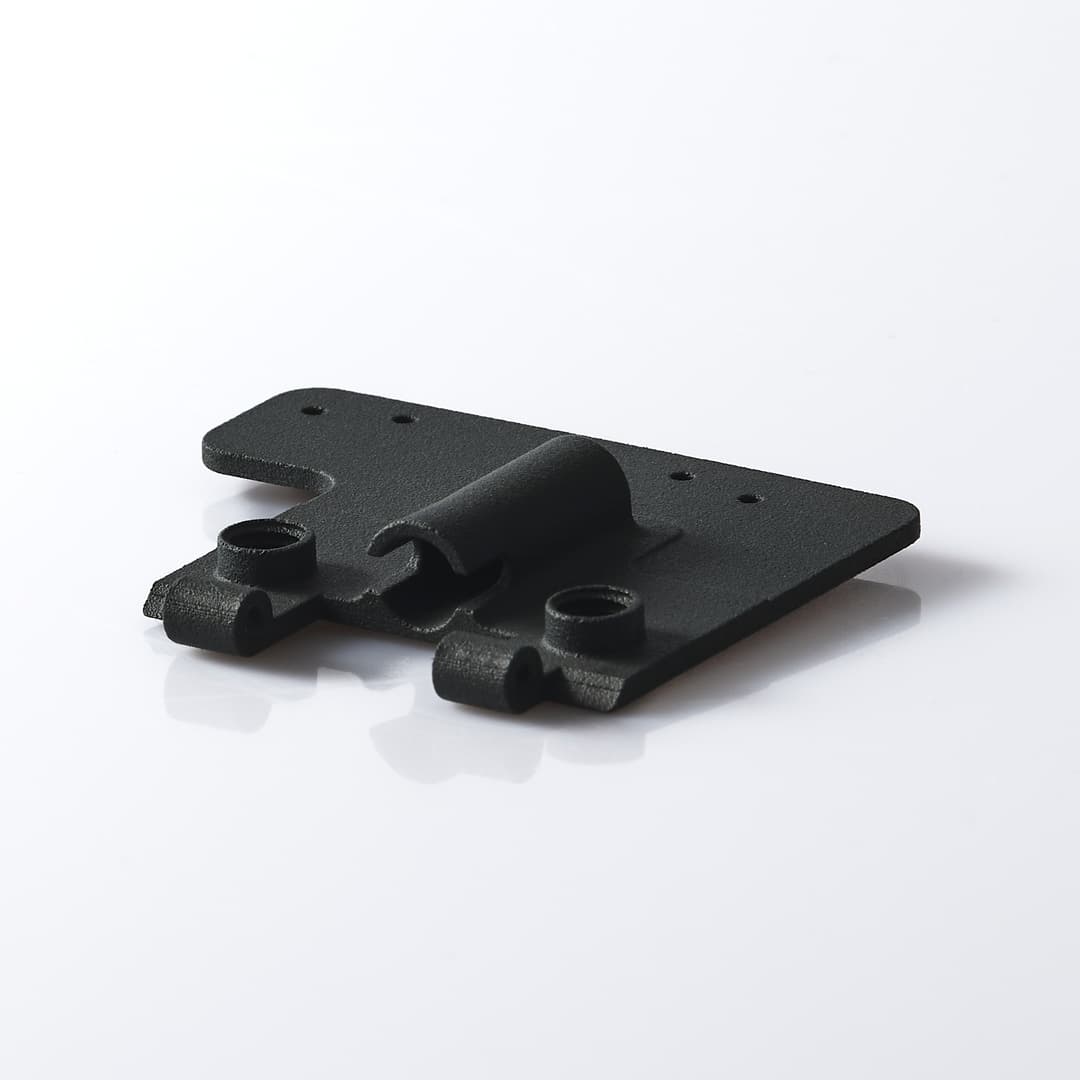
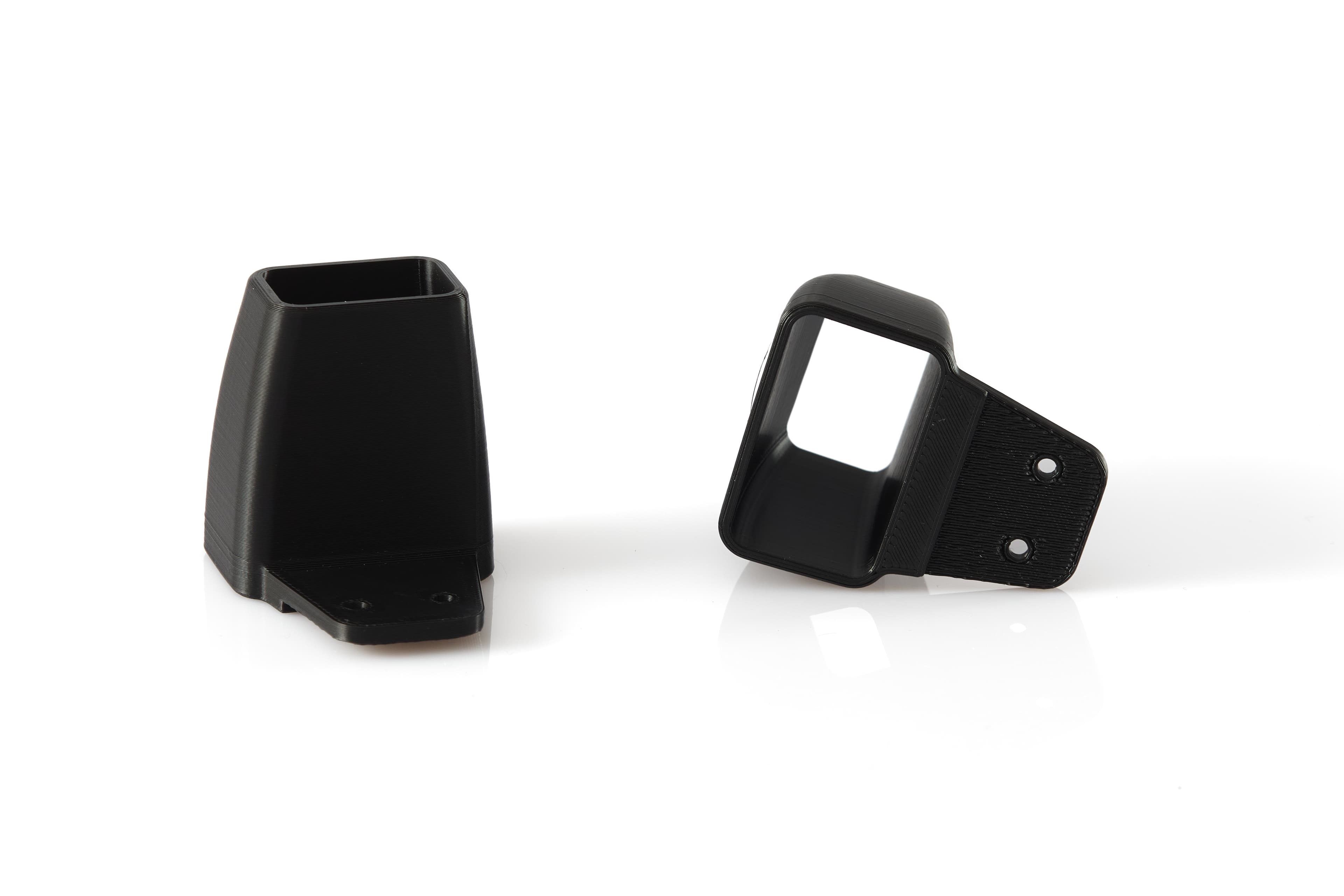
Pezzi come questa staffa devono accoppiarsi con altre parti: anche un errore di scala piccolo rende inutilizzabili i fori e la cerniera. Su pezzi del genere il controllo delle misure prima dell'ordine è ancora più importante.
Come esportare il file nel modo giusto
- Controlla le unità del documento CAD. Prima di esportare verifica in quale unità stai lavorando. Nei programmi che lo permettono, imposta i millimetri.
- Scegli le unità nella finestra di esportazione. Molti CAD, quando salvano in STL, chiedono l'unità di uscita. Imposta i millimetri anche se il modello è disegnato in un'altra unità.
- Quando puoi, invia anche lo STEP. Contiene l'unità di misura e la geometria esatta, non approssimata a triangoli. È utile anche se dobbiamo intervenire sul modello.
- Non scalare a occhio. Se il pezzo è sbagliato di un fattore preciso, correggi l'esportazione. Una scala impostata a mano rischia di introdurre errori su fori e accoppiamenti.
- Scrivi le dimensioni di riferimento. Nella nota dell'ordine indica una o due misure chiave, ad esempio la lunghezza totale. Così chi prepara la stampa può verificare subito che il file sia letto correttamente.
Cosa fare se il file è già stato esportato male
Se ti accorgi dell'errore dopo l'esportazione, la soluzione più pulita è tornare al CAD e riesportare con le unità corrette. Se il file originale non è più disponibile, il pezzo si può scalare del fattore esatto: 25,4 per passare da pollici a millimetri, 10 da centimetri, 1000 da metri. In questo caso è fondamentale ricontrollare poi le misure note.
Se il file arriva da un fornitore o da un vecchio progetto e non sai in che unità è stato creato, indicalo nella richiesta. Con la nostra consulenza di stampa 3D possiamo aiutarti a verificare il modello prima della produzione.
Un controllo che vale per tutte le tecnologie
L'errore di scala non dipende dalla tecnologia. Che il pezzo sia stampato in SLS, in FDM o in resina MSLA, il file viene letto allo stesso modo. Una misura sbagliata in partenza produce un pezzo sbagliato in qualunque materiale.
Il controllo richiede un minuto e ti evita di ricevere un pezzo da rifare. Quando le misure tornano, carica il tuo file STL o STEP nel preventivatore online e scegli tecnologia e materiale.
Frequently asked questions
No. Il formato STL salva solo le coordinate dei triangoli, senza indicare l'unità. Nella stampa 3D di solito vengono lette come millimetri, quindi conviene esportare sempre in millimetri.
Probabilmente il modello è stato esportato in pollici e letto in millimetri. Un pollice vale 25,4 mm: riesporta il file impostando i millimetri come unità di uscita.
STEP e 3MF salvano l'unità di misura dentro il file. Se puoi, invia lo STEP insieme allo STL e indica nella nota dell'ordine una o due misure di riferimento.